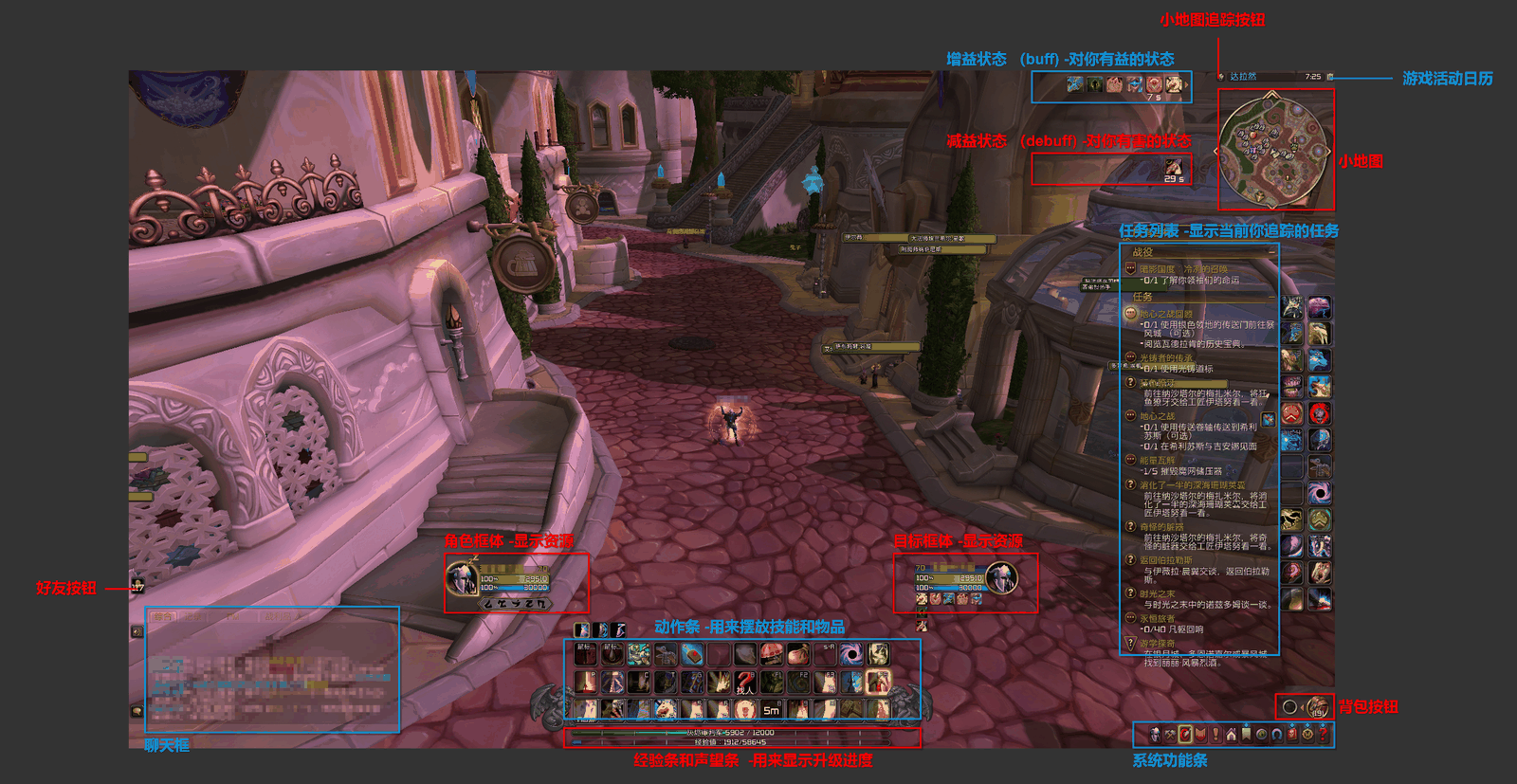
 魔兽世界拥有很好的界面自定义功能,但是在你进行“自定义”之前,需要了解这些框框页页是干什么的
鼠标指向说明
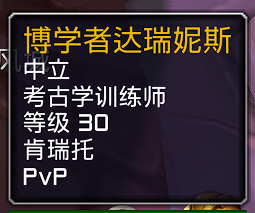
当你鼠标指向一个可互动的物品、目标、NPC、玩家时,在屏幕的右下方会出现一个悬浮框。 它是你了解这个游戏的最主要工具,大部分信息都可以在这种指向说明中找到。
玩家框体和目标框体
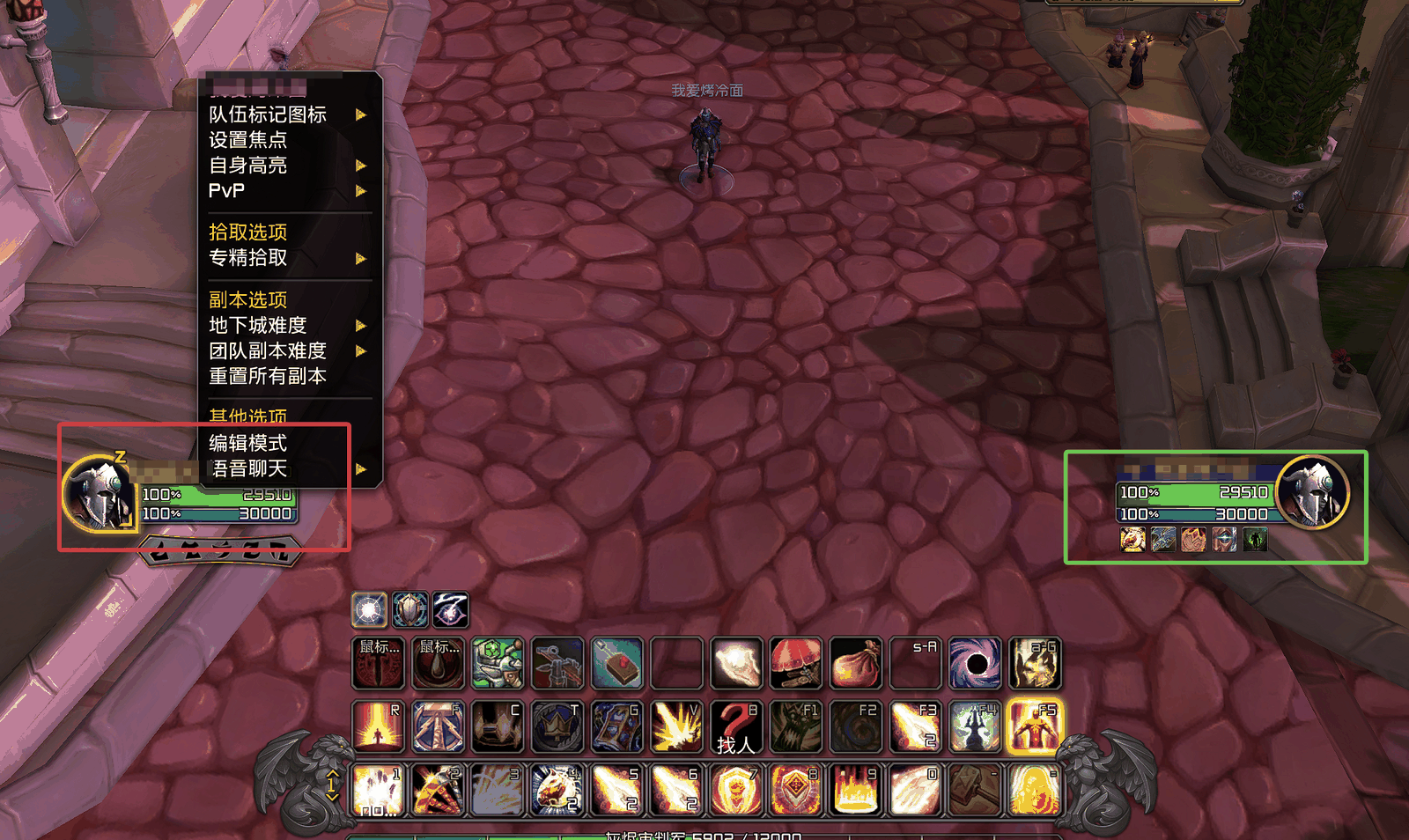
当你使用默认界面,在屏幕中央两侧或左上方(取决于你选择传统还是现代布局),可以看到你的头像框体(上图红色),其中展示了你的血量和当前的资源量,一些职业还拥有附属的特殊资源条。
而当你选择一个目标后,在该框体的旁边还会出现目标头像框体。(上图绿色)
你可以右键点击它们,进行一些额外的菜单操作,比如组队、进行队伍标记、选择私聊等等。
动作条
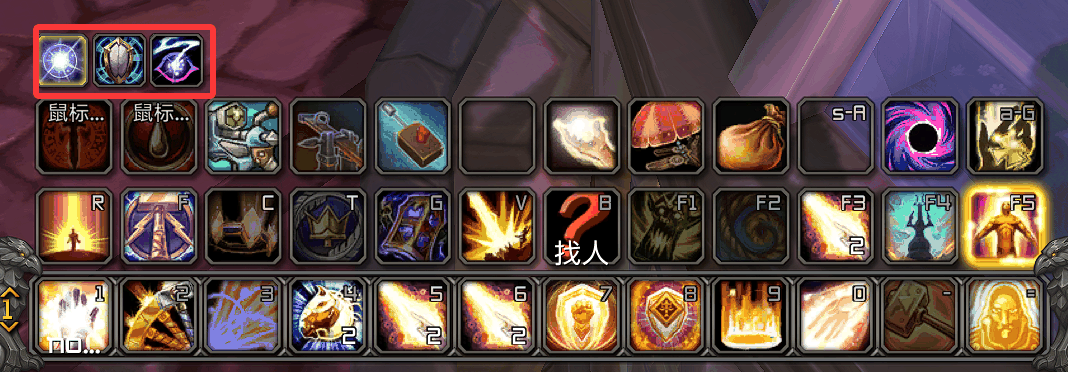
在屏幕的中央下方,你可以看到一个充满快捷键的条状框体,我们称之为“动作条”,你可以在设置中勾选最多8个动作条,以满足更多的快捷键和法术摆放需求。
部分职业除了动作条之外,还有姿态条和宠物条,他们会在动作条上方显示小图标,比如上方红色部分为圣骑士的光环条(姿态条) 同时,你可以使用编辑模式和快捷键设置对这些动作条进行编辑和按键绑定。(下文)
增益效果和减益效果
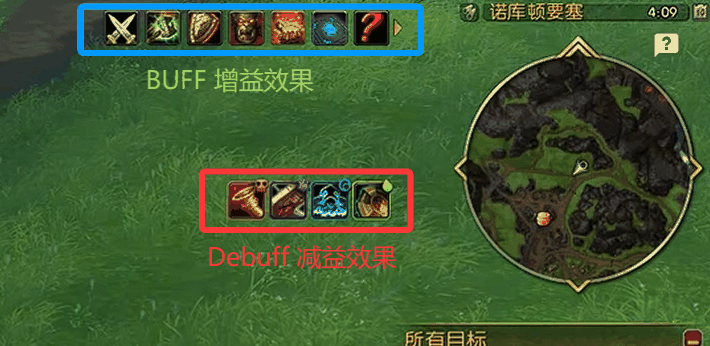
在界面的右上角,你可以找到增益效果(buff)和减益效果(debuff),它们你觉得当前额外获取的一些临时或者持续的状态。
-
增益效果(buff),对你角色有利的状态,比如“嗜血”会给你提供额外的急速属性,增加你的法术释放速度
-
减益效果(debuff),对你角色不利的状态,比如“晕眩”会让你的角色无法控制
请注意,部分增益效果是可以通过右键点击的方式取消的。所以请小心或者利用这一个特性。
任务列表
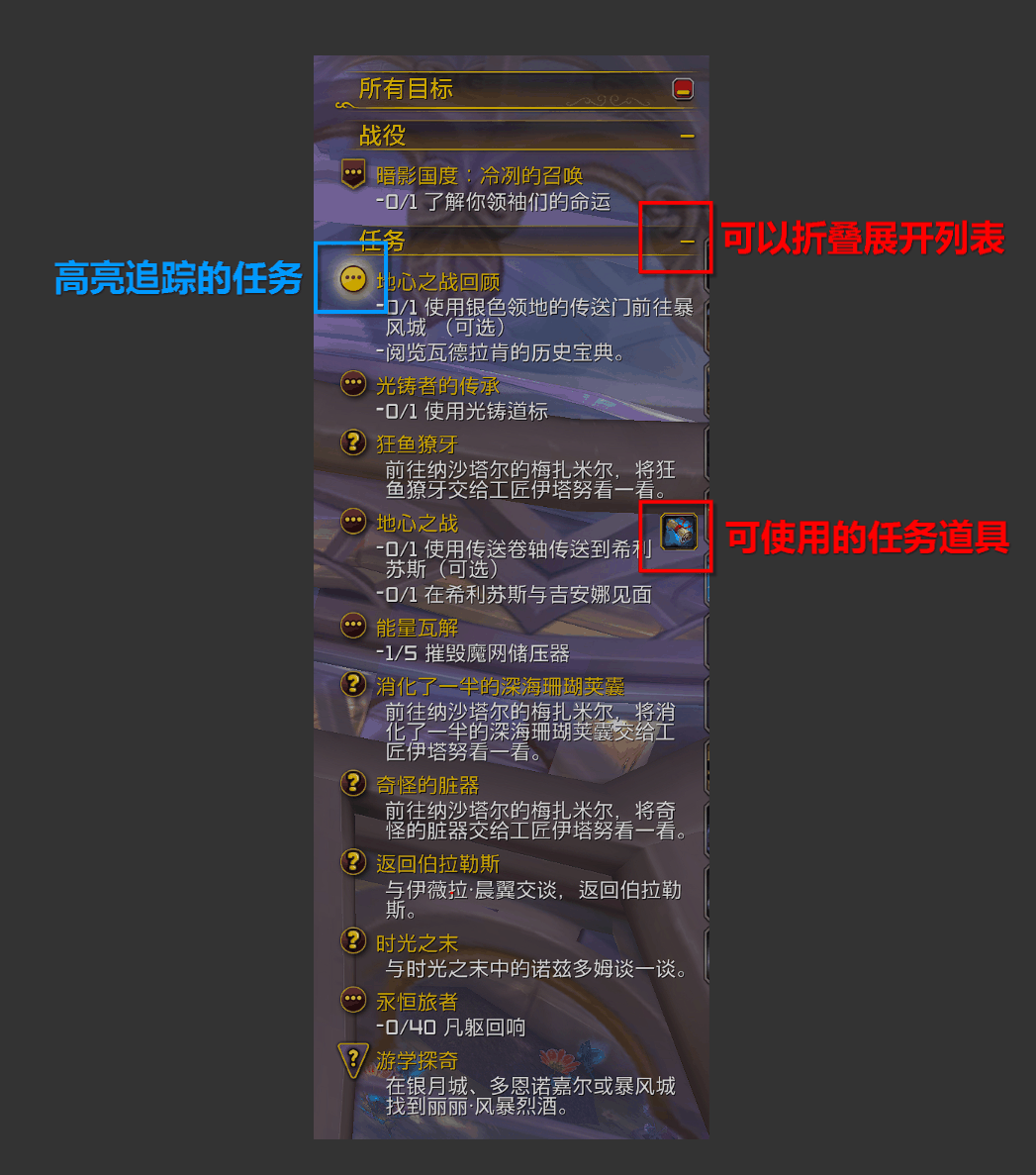
当你接取一个任务后,可以自动追踪或者手动追踪任务(在系统功能条打开“任务”页面,或者直接按L)
被追踪的任务会显示在屏幕右侧的任务列表中,以方便你随时查看当前的任务进度。
-
你可以直接左键点击任务名称查看细则
-
点击任务前方的标志进行“地图任务追踪”,即
-
在大地图(按M打开)和小地图上高亮显示该任务
-
在小地图(屏幕右上方)会显示箭头,提示该任务的前进方向或者区域
地图、日历、额外工具组
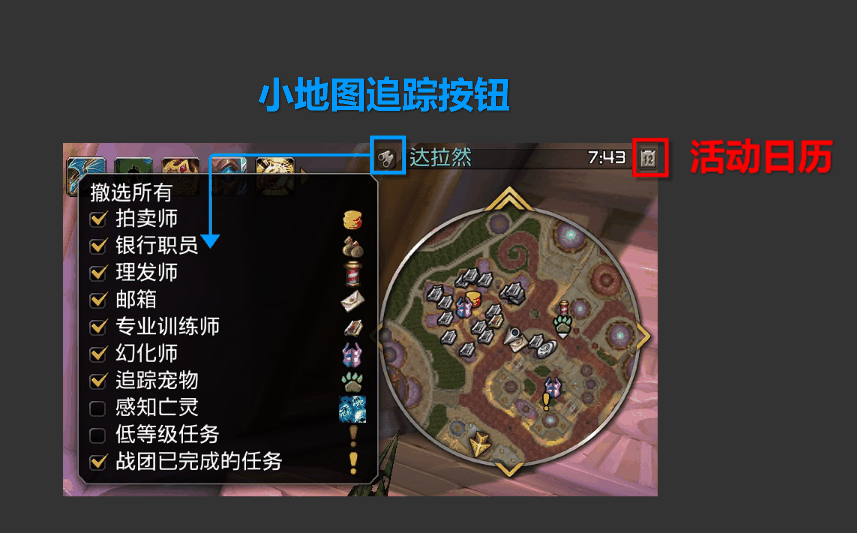
在界面的右上方,你可以找到地图+时间+日历的部件
-
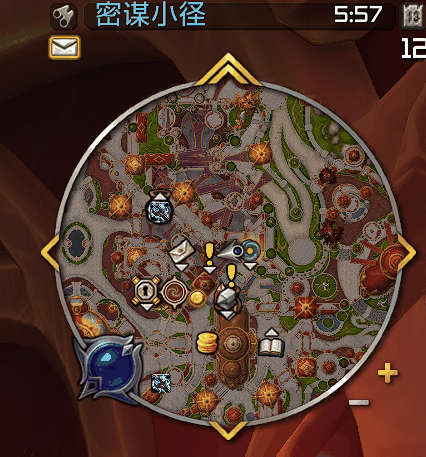
圆形框体为小地图,遵循上北下南左西右东的方位,你可以用它快速的进行方向辨别
-
“活动日历”按钮,里面有魔兽世界的各类活动排期,以及你可以自定义一些提醒
-
小地图中会有各种特殊图标,它们通常代表着一些功能性NPC,你可以点击上方的追踪按钮查看它们代表的意思以及决定是否追踪显示。
以及,在小地图周围会出现一些额外图标和按键,比如
- 有未读信件时会显示信封图标
- 在版本有特殊天赋树时(比如12.x 当前版本的万奥宝典)会在地图的左下方显示额外按钮
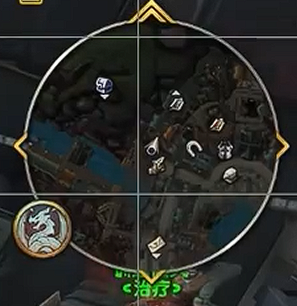
- 如果你安装了一些插件,那么部分插件的快捷按钮也会出现在这里
背包按钮
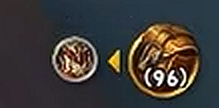
在屏幕的右下角,你可以找到一个背包按钮,它可以点击打开你的背包(或者快捷键B)。
魔兽世界可以装备4个背包+1个材料包,如果你有多个背包,则可以点击箭头展开,打开单独的背包(方便你分类管理)。
系统功能条

在原生界面的右下方,你可以找到这样一个系统菜单条,它可以打开你各类功能页面。鼠标移动上去就可以看到可以干什么。你可以逐一测试它们的作用。在此就不过多叙述了。
请注意,这些功能并不是在你角色1级的时候就全部解锁,而是会随着你等级提升逐步开放,比如“天赋”按钮就是从10级开始才点击。 而魔兽世界会在新手引导提示框中提醒和帮助你了解这些按钮是干什么的。
主菜单
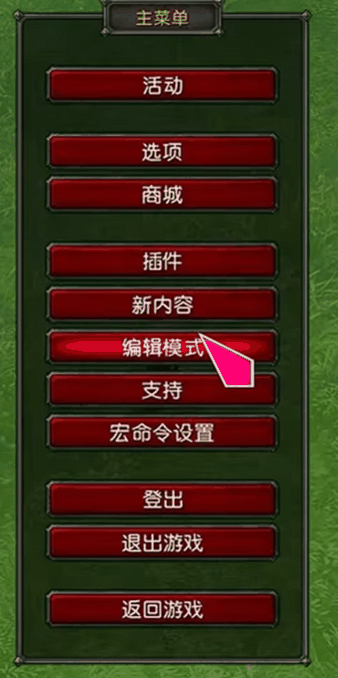
当你按下ESC或者点击“系统功能条”的“?”按钮,就可以打开主菜单页面,其中较为重要的是
-
选项,可以设置各类界面选项、视频音频选项等
-
编辑模式,可以让你快速挪动大部分游戏框体(比如血条框、头像框等),让你打造一套符合你自己习惯和操作的界面。
-
在编辑模式中,你也可以点击动作条(放技能的框架)选择快速绑定快捷键
而除此之外,还有插件和宏,作为新手只需要知道有这两个东西,建议在有一定游戏理解之后再进行深入了解,具体的介绍参见下文。
编辑模式(10级后解锁)

魔兽世界拥有自带的界面编辑系统,可以调整以上介绍的大部分的界面位置,同时拥有丰富的自定义设置,以及可以通过额外的插件扩展/美化你的界面。
原生的界面你可以参见下方视频进行设置,当然,你也可以先用默认界面,等你对游戏有一定理解了再进行自定义设计。
https://www.bilibili.com/video/BV1jM4m117jL/?spm_id_from=333.337.search-card.all.click&vd_source=eb1761f0e7b81081c9ebdfec221058e6